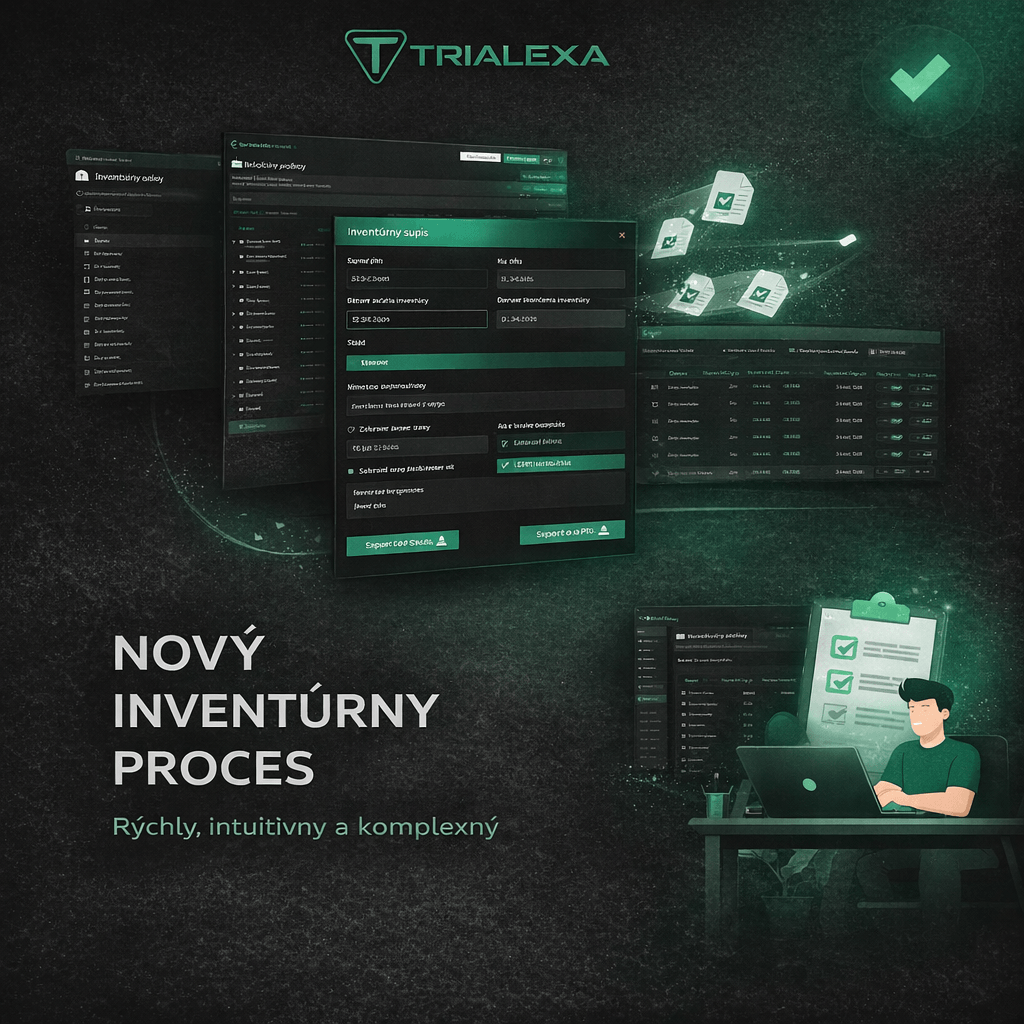
Zefektívnite správu skladu s novým inventúrnym procesom
Pravidelná inventúra je kľúčovým procesom pre každú spoločnosť, ktorá pracuje s fyzickými zásobami. Zabezpečuje nielen prehľad o reálnom stave majetku, ale je aj nevyhnutnosťou z hľadiska účtovnej a daňovej legislatívy. Aby sme vám tento často zdĺhavý a administratívne náročný proces uľahčili, prinášame do systému Trialexa úplne novú funkcionalitu pre komplexnú správu inventúr.
V tomto článku si podrobne vysvetlíme, na čo nová funkcia slúži, aké problémy vám pomôže vyriešiť a prevedieme vás celým procesom krok za krokom.
Na čo nová funkcionalita slúži a aké problémy rieši?
Doterajšie metódy inventarizácie často zahŕňali neprehľadné papierové zoznamy, manuálne prepisovanie dát a vysoké riziko ľudskej chyby pri počítaní rozdielov. Nový inventúrny proces v Trialexe celý tento cyklus digitalizuje a automatizuje.
Hlavné výhody a riešenia, ktoré novinka prináša:
-
Koniec manuálneho počítania rozdielov: Systém automaticky porovnáva evidenčný stav so skutočným stavom zadaným do Excelu. Okamžite a presne vyčísli rozdiely (manko alebo prebytok) aj s ich finančnou hodnotou.
-
Minimalizácia chýb pri prepisovaní: Vďaka exportu súpisu do Excelu a jeho následnému importu po fyzickom prepočítaní úplne eliminujete potrebu ručného nahrávania stoviek položiek späť do systému. Systém skladové stavy upraví automaticky.
-
Legislatívna istota a archivácia: Funkcionalita umožňuje definovať zodpovedné osoby a generovať formálne PDF reporty (inventúrne súpisy aj reporty rozdielov), ktoré sú kedykoľvek pripravené pre potreby účtovníctva alebo prípadnej kontroly.
-
Historický prehľad: Všetky rozpracované aj ukončené inventúry zostávajú bezpečne uložené v systéme. Vždy viete dohľadať, aký bol stav skladu k presnému dátumu v minulosti a aké inventúrne zásahy boli vykonané.
-
Flexibilita ocenenia: Možnosť zvoliť si ocenenie skladu s DPH alebo bez DPH zabezpečuje, že výstupy budú presne zodpovedať vašim interným účtovným štandardom.
Kompletný inventúrny proces v Trialexa (Krok za krokom)
Nižšie nájdete praktický postup, ako správne a bezchybne prejsť celým inventúrnym procesom, od prvotného nastavenia až po finálne vyhodnotenie rozdielov.
1. Kde inventúru spustiť
Spustenie procesu je rýchle a intuitívne priamo z vášho zoznamu zásob.
-
Prejdite do modulu Sklad (zoznam skladových položiek).
-
V hornom paneli kliknite na tlačidlo Inventúrny súpis.
2. Nastavenie inventúry
Po kliknutí sa otvorí konfiguračné okno (modal), kde definujete parametre vašej inventúry. Nastavte nasledujúce polia:
-
Ku dňu: Toto je rozhodujúci dátum. Určuje evidenčný stav skladu ku konkrétnemu dňu, voči ktorému sa bude porovnávať realita.
-
Začiatok / Ukončenie inventúry: Slúži na formálnu evidenciu obdobia, počas ktorého fyzická inventúra prebiehala (zobrazuje sa v dokladoch).
-
Sklad: Vyberte konkrétny sklad (alebo viacero skladov), ktorý chcete do inventúry zahrnúť, prípadne zvoľte možnosť Všetky sklady.
-
Ocenenie skladu (Bez DPH / S DPH): Určuje, podľa ktorej ceny sa vypočíta finančná hodnota vašich zásob.
-
Zahrnúť nulové stavy: Zapnite iba v prípade, ak potrebujete v súpise vidieť aj položky, ktorých aktuálny evidenčný stav je 0.
-
Zobraziť rezervácie: Ak je funkcia aktívna, v súpise pribudne stĺpec s počtom rezervovaných kusov.
-
Zodpovedná osoba / Inventúru vykonali: Priraďte zodpovedných pracovníkov. Tento krok je dôležitou súčasťou legislatívnej evidencie.
-
Poznámky: Voliteľné pole pre vaše interné záznamy.
3. Export inventúrneho súpisu
V tom istom okne máte k dispozícii dve možnosti exportu podkladov:
-
Export Excel: Tento súbor použijete na samotnú fyzickú inventúru v teréne. Obsahuje bunky pripravené na zápis skutočných stavov.
-
Export PDF: Slúži ako formálny, "oficiálny" výstup aktuálneho evidenčného stavu pre potreby archivácie.
4. Vyplnenie Excelu (Fyzická inventúra)
Keď máte podklady stiahnuté, prejdite k fyzickému počítaniu zásob.
-
Otvorte stiahnutý Excel súbor.
-
Do pripraveného stĺpca Skutočný stav zapíšte reálne napočítané množstvá.
-
Rozdiel sa v tabuľke buď dopočíta automaticky, alebo môžete príslušný stĺpec nechať prázdny (systém si ho pri importe vypočíta sám).
-
Vyplnený súbor uložte.
5. Import vyplneného Excelu
Po ukončení počítania je potrebné vrátiť dáta späť do systému.
-
V module Sklad kliknite na tlačidlo Import inventúry.
-
Nahrajte váš vyplnený a uložený Excel súbor.
-
Čo sa stane po importe:
-
Inventúra prejde do stavu Spracované.
-
V histórii pohybov sa automaticky vytvoria inventúrne zásahy (príjmy pre prebytky, výdajky pre manká).
-
Skladové stavy v systéme sa okamžite aktualizujú podľa zadaného skutočného stavu.
-
6. Kontrola rozdielov
Vyhodnotenie inventúry je vďaka automatizácii otázkou niekoľkých kliknutí.
-
Prejdite do Histórie inventúr.
-
Pri inventúre, ktorá je v stave Spracované, kliknite na ikonu Rozdiely inventúry.
-
Otvorí sa vám prehľadná stránka, ktorá obsahuje:
-
Celkový sumár rozdielov (celkové manko, celkový prebytok a ich finančnú hodnotu).
-
Filtrovanú tabuľku, ktorá zobrazuje iba tie položky, pri ktorých vznikol nesúlad medzi evidenciou a realitou.
-
-
Priamo z tejto obrazovky môžete:
-
Stiahnuť PDF report len so zoznamom rozdielov.
-
Stiahnuť kompletný súpis v PDF.
-
Otvoriť si skladovú kartu konkrétnej položky v novom okne pre detailnejšiu kontrolu.
-
7. História inventúr
ModulHistória inventúr slúži ako váš centrálny archív. Vidíte tu všetky vytvorené súpisy a ich aktuálny status:
-
Rozpracované: Export bol vytvorený, ale vyplnený súbor ešte nebol importovaný späť do systému. Stavy sa zatiaľ nemenili.
-
Spracované: Import úspešne prebehol a skladové stavy boli upravené. Pri týchto inventúrach je kedykoľvek dostupná ikona „Rozdiely“ pre spätnú kontrolu.
Tipy pre správny a bezproblémový proces
-
Pozor na rozhodujúci dátum: Dátum v poli Ku dňu nie je len formálny. Určuje presný moment, ku ktorému sa viaže evidenčný stav zásob. Uistite sa, že ho zadávate správne.
-
Účtovná konzistencia: Ocenenie skladu (Bez DPH / S DPH) musí vždy korešpondovať s vaším interným spôsobom účtovania zásob, aby finančné výstupy z inventúry sedeli s účtovníctvom.
-
Čistý pracovný súbor: Ak nepotrebujete prepočítavať historické položky, ktoré už na sklade nemáte, nechajte možnosť Zahrnúť nulové stavy vypnutú. Váš Excel tak bude podstatne kratší a prehľadnejší.
-
Rezervácie: Ak pri fyzickom počítaní nezohľadňujete tovar, ktorý je už blokovaný pre zákazníkov, odporúčame vypnúť možnosť Zobraziť rezervácie pre zjednodušenie reportu.